 petrusana
e85a9ae1eb
petrusana
e85a9ae1eb
An FHGR verwendetes VPN aktualisiert (von PulseSecure zu FortiClient), sowie dazugehörigen Link auf dem ServiceNow Portal der IT hinzugefügt. Hinweise zum Einloggen auf MacOS und Linux hinzugefügt.
2.2 KiB
Anleitung zum Einloggen ins CDS-Lab
-
Auf Windows: Falls nicht schon auf dem System vorhanden, die Windows PowerShell installieren https://www.microsoft.com/store/productId/9MZ1SNWT0N5D
-
Auf allen Betriebssystemen: Sich via FortiClient mit dem VPN der FHGR verbinden. (Anleitung zur Installation des FortiClients gibt's hier: https://fhgr.service-now.com/esc?id=kb_article&sysparm_article=KB0010404)
-
Auf Windows: PowerShell starten. Auf MacOS: Terminal starten. Auf Linux: Shell starten.
Die weiteren Schritte gelten für alle Betriebssysteme.
- Folgenden Befehl eingeben:
ssh benutzername@maschine.fhgr.ch
Folgende Maschinen stehen dem CDS Studiengang zur Verfügung
- mercury.fhgr.ch
- nickel.fhgr.ch
- palladium.fhgr.ch
- iridium.fhgr.ch (Für Tests und Experimente)

- Falls der gewählte host, in diesem Beispiel
palladium.fhgr.chnoch nicht auf der Liste der von eurem Computer bekannten hosts ist, wird er jetzt hinzugefügt. Es erscheint folgende Nachricht, bei der ihr «yes» eintippen sollt:

- Danach erscheint folgende "Warnung", dh. ihr habt alles richtig gemacht, und es wird nach eurem Passwort gefragt.

-
Gebt nun euer FHGR-Passwort ein.
-
Falls ihr euch zum ersten Mail ins System einloggt, wird nun euer home directory erstellt:

- Ansonsten erscheint direkt die folgende Meldung:
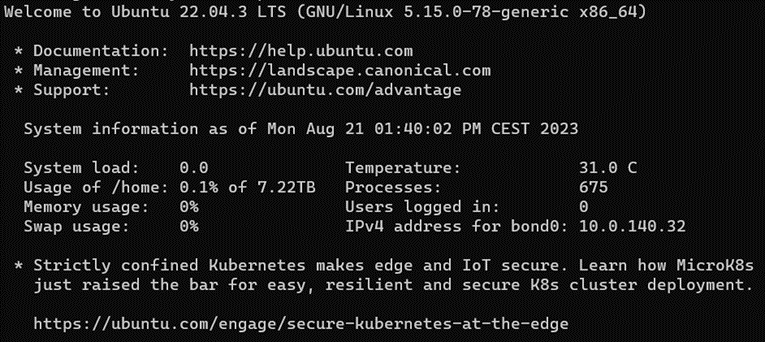
- Falls das System ein Update benötigt, erscheint folgende (oder ähnliche) Nachricht:
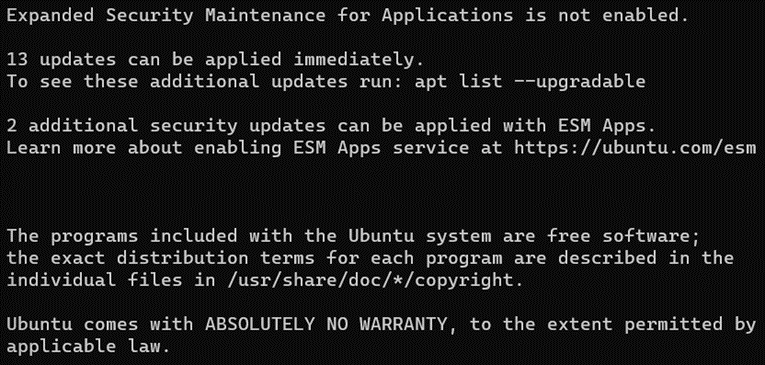
Ihr müsst nichts unternehmen, da die Updates jeweils zentral von der IT getätigt werden!
- Falls kein Update nötig ist, seht ihr direkt folgende boilerplate Nachricht, ansonsten follgt diese nach der obigen Update-Nachricht:
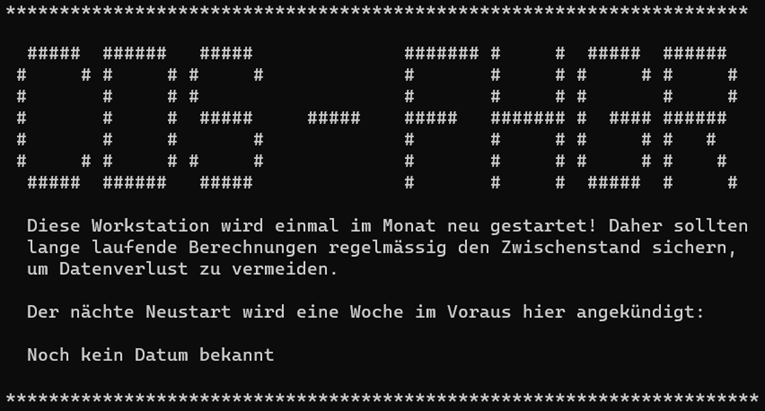
- Darunter steht euer Benutzername, eingeloggt auf der gewählten Maschine. Im Beispiel sieht das so aus:

- Ihr seid nun bereit zur Nutzung des CDS-Labs.
Fragen?
Wendet euch bitte an den Systemadministrator (thomas.keller@fhgr.ch)